
Всех приветствую на своем сайте! Если вы хоть раз работали с Линуксом, на котором установлена графическая оболочка, вроде KDE Plasma, то наверняка знаете, что там в большинстве случаев будет предустановлен файловый менеджер, например, Dolphin, который имеет встроенную возможность подключиться по SFTP.
Windows тоже может подключаться по SFTP, если у вас установлен OpenSSH Client. Но здесь нет встроенного проводника с поддержкой SFTP, подключиться можно только через PowerShell командой sftp.
Тем не менее, если вам нужен именно графический интерфейс, то выход все равно имеется, нам понадобится всего лишь установить одну маленькую программу.
Что такое SFTP и чем он отличается от FTP?
SFTP — это протокол для передачи файлов между компьютером и сервером. В отличие от обычного FTP, он использует SSH для шифрования соединения, поэтому логины, пароли и передаваемые файлы защищены от перехвата.
Скачиваем WinSCP
WinSCP позволит подключаться к удаленному серверу, используя графический интерфейс вместо команд.
Скачать его можно с официального сайта, а установщик весит менее 20 мб.
После установки и запуска программы мы видим, что программа просит ввести данные вашего сервера, к которому вы хотите подключиться:
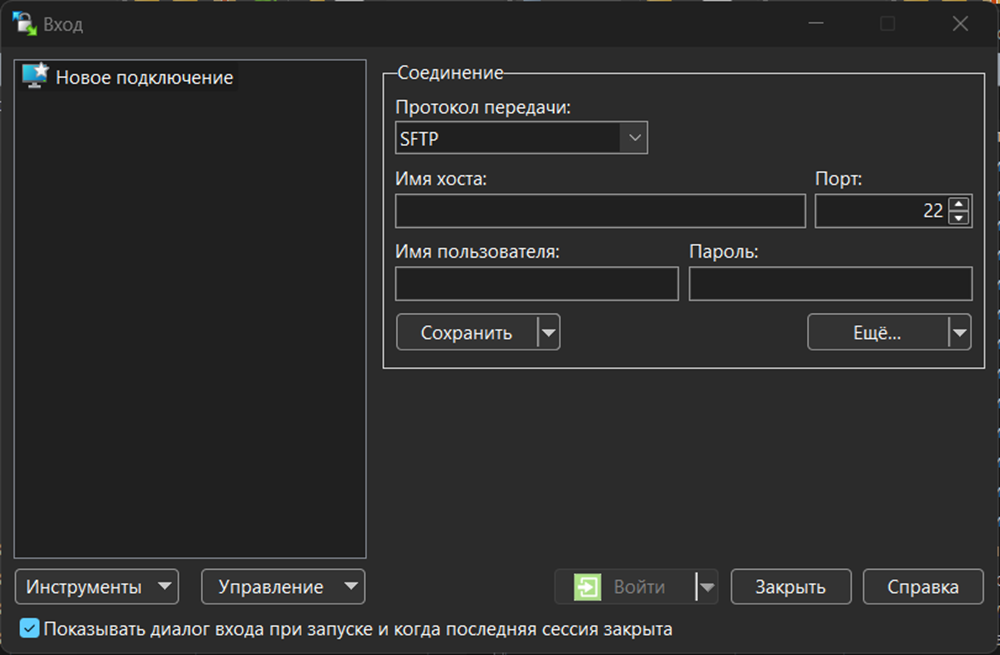
Протокол передачи — оставляем SFTP.
Имя хоста — IP адрес или домен вашего сервера.
Порт — по умолчанию SFTP имеет порт 22.
Имя пользователя — логин вашего сервера
Пароль — пароль сервера.
После того, как все поля заполнены, нажмите кнопку «войти». Появится такое предупреждение:
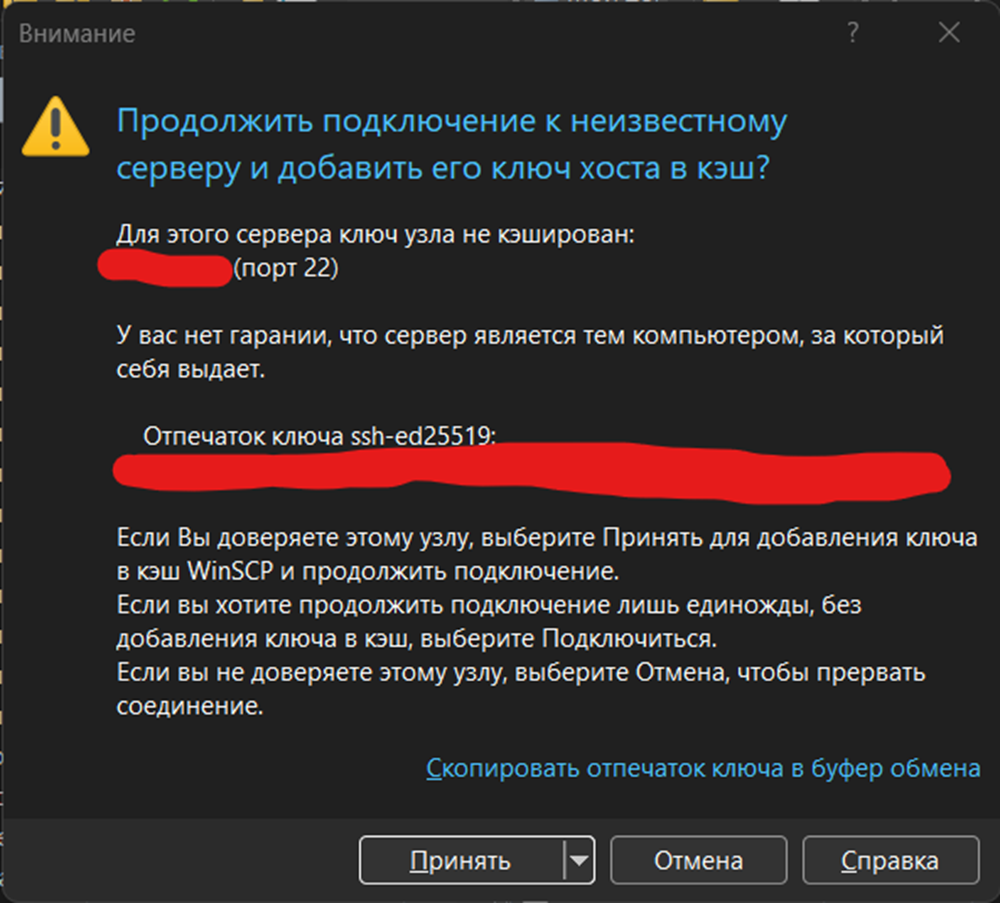
Просто нажмите «продолжить», и вы попадете в интерфейс, который будет разделен на два окна: левое окно это ваш Windows компьютер, с которого вы заходите, правое окно — это ваш сервер.
Поздравляю, теперь вы можете работать с файлами сервера прямо через ваш Windows компьютер без длинных команд.
Еще статьи по Linux и Windows:
Как включить подсветку команд в Arch Linux
Как посмотреть все занятые порты в Arch Linux
Установка VistaThemePlasma на Arch Linux с KDE Plasma
Archinstall: устанавливаем Arch Linux без опыта
Как отключить ножницы в Windows 11 и Windows 10: пошаговая инструкция